Účetnictví – FÚ – Elektronické podání výkazu Kontrolní hlášení DPH

Systém WAK INTRA umožňuje automatické sestavení výkazu Kontrolní hlášení DPH (KH) a jeho elektronické podání prostřednictvím daňového portálu Finanční správy. Tento dokument popisuje postup vizuální kontroly dokladů, generování XML souboru a jeho následné odeslání.

Vizuální kontrola dokladů vstupujících do KH

Před samotným exportem XML je nutné provést kontrolu dokladů, které budou do KH zahrnuty.

Postup zobrazení přehledu:

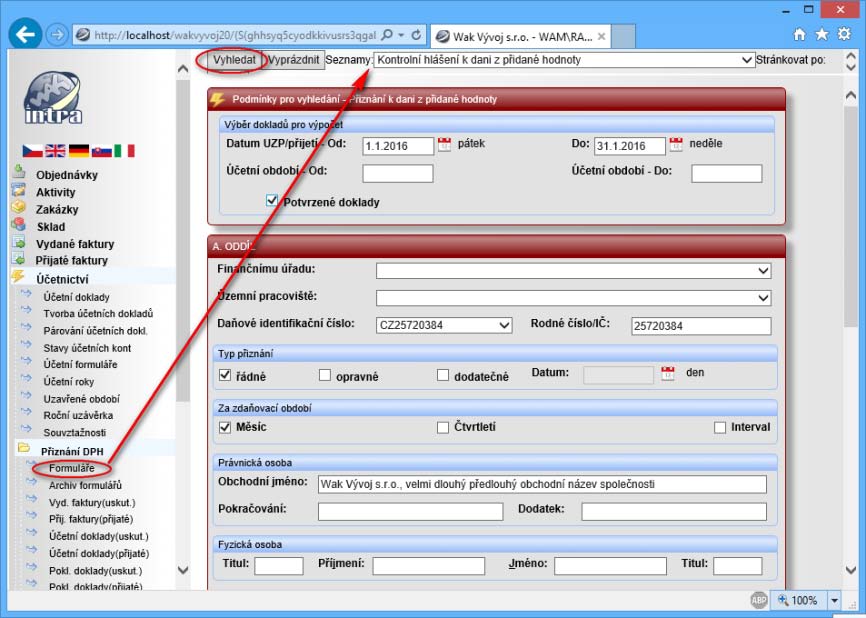
  1. Otevřete menu: Účetnictví → Přiznání DPH → Formuláře
  2. V horní liště vyberte seznam Kontrolní hlášení k dani z přidané hodnoty.
  3. Vyplňte období a další potřebné údaje.
  4. Klikněte na Vyhledat.

Jak přehled funguje:

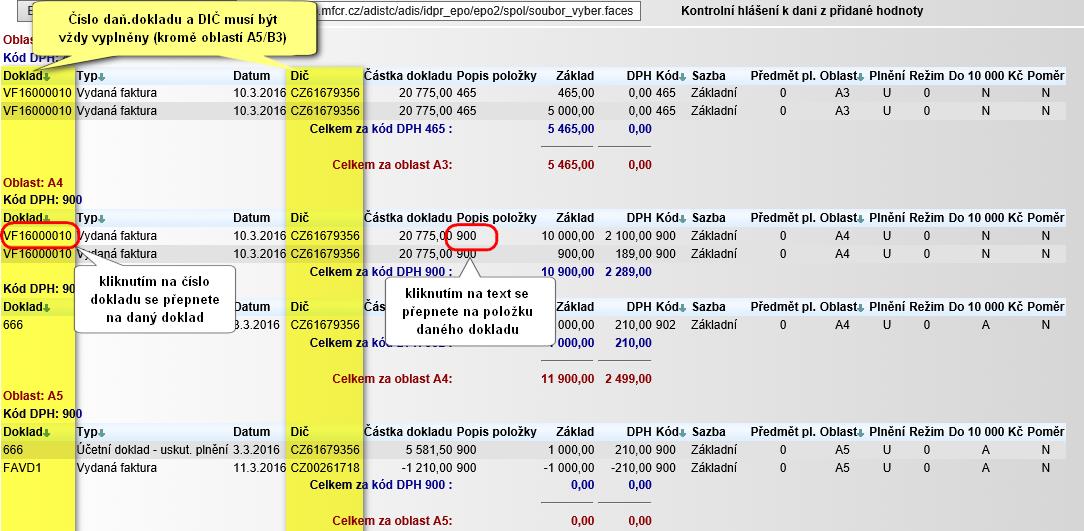
  • Doklady jsou seskupeny podle oblastí KH a kódů DPH.
  • Zobrazují se jednotlivé položky daňových dokladů. → Jeden doklad může být uveden na více řádcích.
  • Při generování XML budou některé položky sloučeny do jednoho řádku KH.

Co je nutné zkontrolovat:

  • U všech řádků musí být vyplněno číslo dokladu a DIČ (kromě oblastí A5 / B3).
  • Pokud údaje chybí, kliknutím na číslo dokladu se otevře jeho detail a lze jej opravit.
wi kh epodani 01
Účetnictví - Přiznání DPH - výběr seznamu pro Kontrolní hlášení k dani z přidané hodnoty
wi kh epodani 02
Účetnictví - Přiznání DPH - kontrola údajů pro Kontrolní hlášení k dani z přidané hodnoty

Generování XML souboru

XML soubor se generuje ze stejného místa jako vizuální kontrola.

Systém umožňuje:

  • sestavit KH najednou, nebo
  • sestavovat KH postupně po časových úsecích (užitečné při velkém množství dokladů).

Obecný postup:

  1. Otevřete: Účetnictví → Přiznání DPH → Formuláře
  2. Vyberte seznam Kontrolní hlášení k dani z přidané hodnoty.
  3. Vyplňte období a další údaje.
  4. Klikněte na Vyhledat.
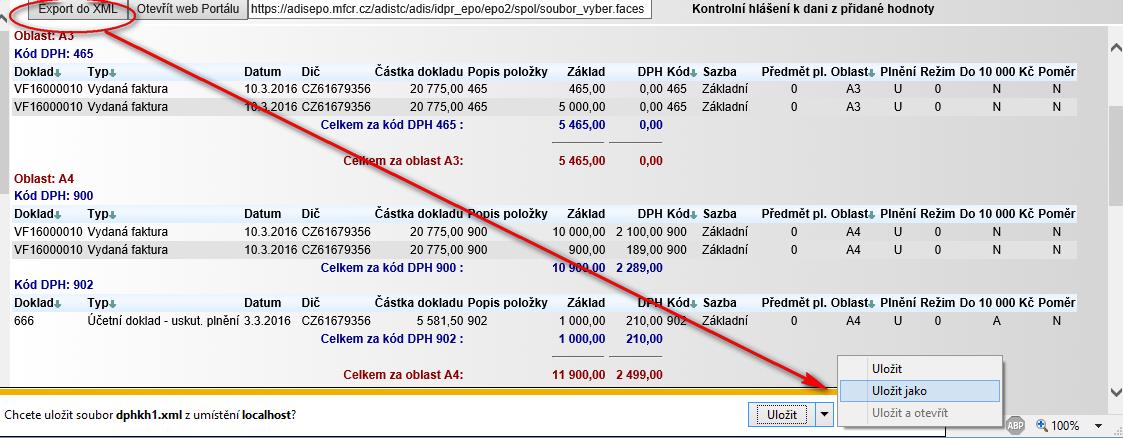
  5. Klikněte na Export do XML.

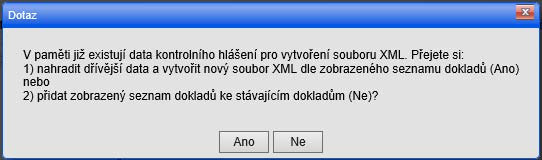
Volby při opakovaném exportu:

ANO – nahradit data

    • KH se sestavuje najednou.
    • Nový export přepíše předchozí data.
    • Vytvoří se nový XML soubor.

NE – přidat data

    • KH se sestavuje postupně po časových úsecích.
    • Nový export doplní data k již uloženým.
    • Data v paměti zůstávají až do uzavření okna WAK INTRA.

Uložení souboru:

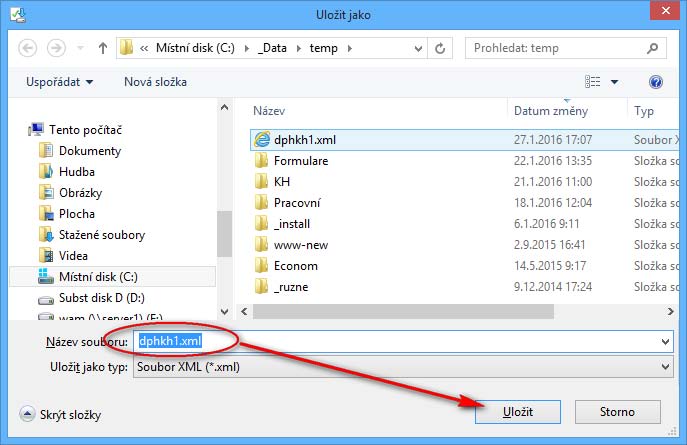
  • V dialogu zvolte Uložit jako.
  • Zadejte název souboru a vyberte umístění.
wi kh epodani 03
Účetnictví - Přiznání DPH - Kontrolní hlášení k dani z přidané hodnoty -volba způsobu exportu dat do XML - přepsat nebo přidat údaje
wi kh epodani 04
Účetnictví - Přiznání DPH - Kontrolní hlášení k dani z přidané hodnoty - export dat do XML souboru
wi kh epodani 05
Účetnictví - Přiznání DPH - Kontrolní hlášení k dani z přidané hodnoty - export dat do XML souboru - jméno souboru

Odeslání KH přes daňový portál

Po vytvoření XML souboru můžete přejít na daňový portál:

  • kliknutím na tlačítko Otevřít web Portálu přímo v systému, nebo
  • ručně na stránkách Finanční správy.

Postup na portálu EPO:

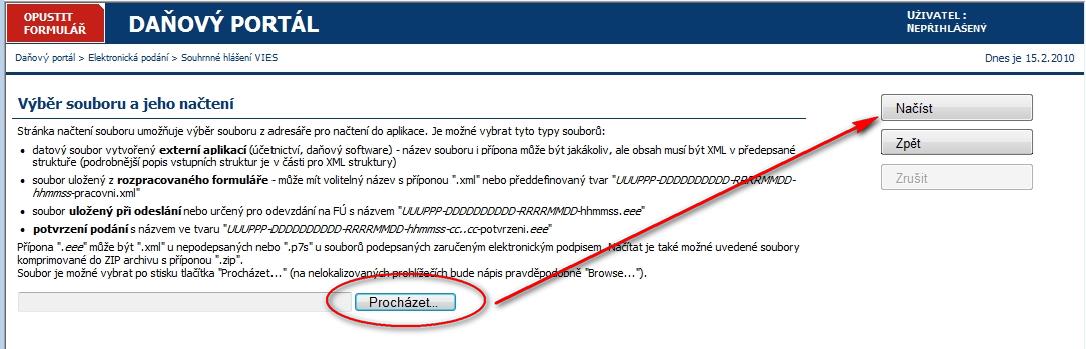
  1. Vyberte možnost Procházet a načtěte uložený XML soubor.
  2. Klikněte na Načíst.
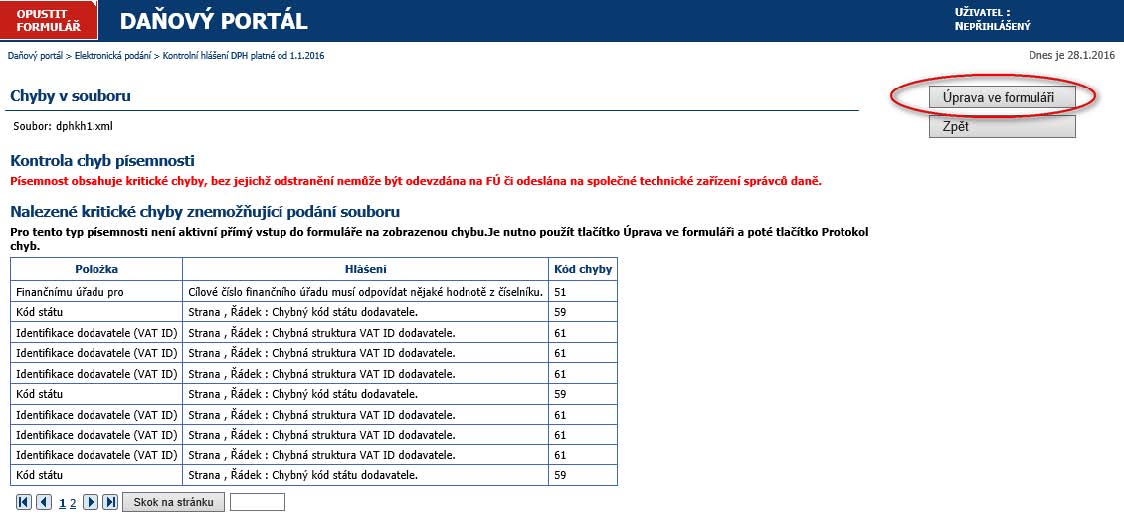
  3. Aplikace provede kontrolu dat a zobrazí případné chyby.
  4. Pomocí tlačítka Úprava můžete data doplnit nebo opravit.
  5. Před odesláním lze:
    • vytisknout opis,
    • uložit data pro odeslání datovou schránkou.
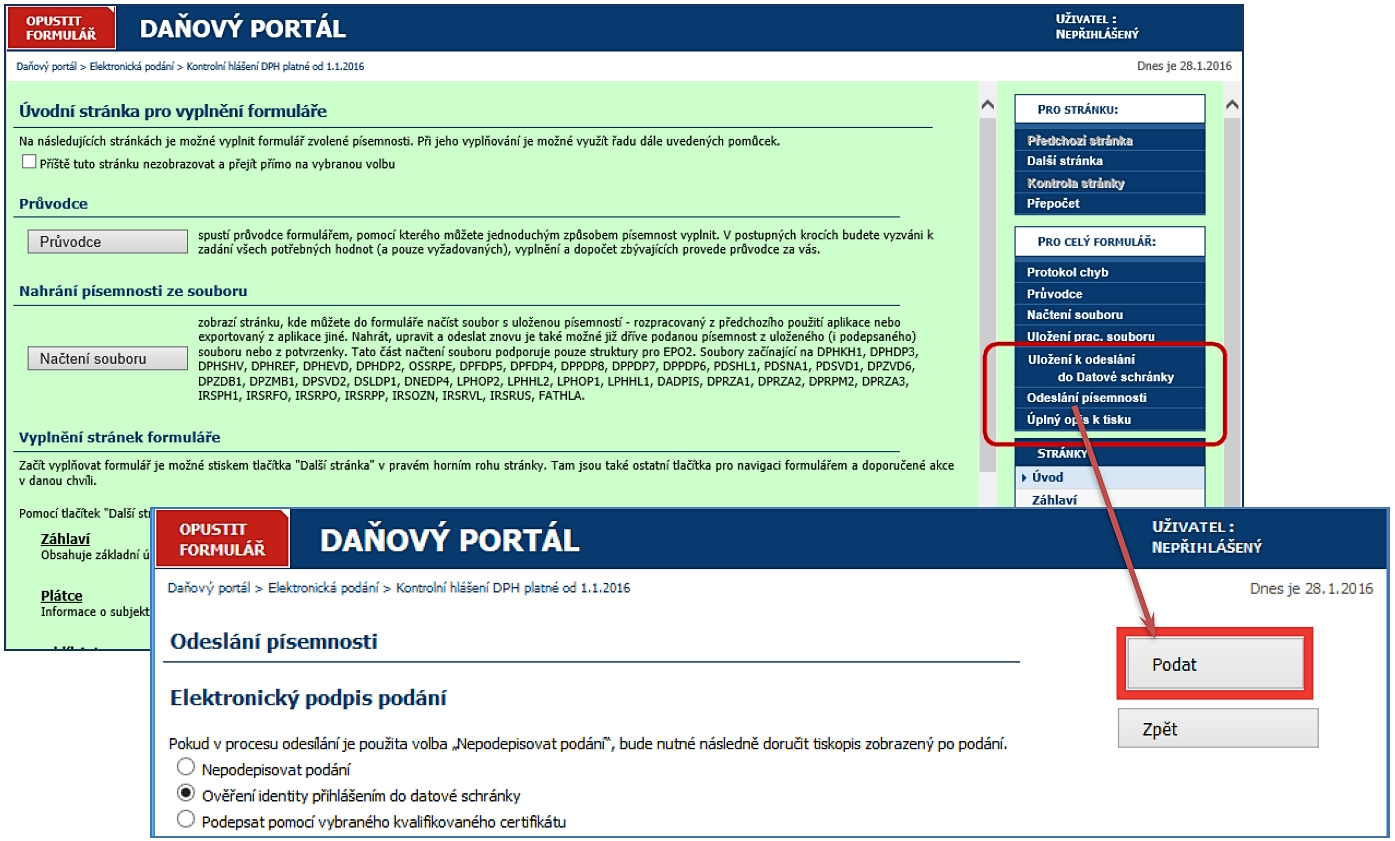
  6. Doporučujeme odeslat KH přímo přes EPO pomocí volby Odeslání písemnosti.
    → Získáte potvrzení o podání.
wi kh epodani 06
Účetnictví - Přiznání DPH - Kontrolní hlášení k dani z přidané hodnoty - volba Otevřít web Portálu
wi kh epodani 07
Účetnictví - Přiznání DPH - Kontrolní hlášení k dani z přidané hodnoty - Portál - volba načíst soubor XML
wi kh epodani 08
Účetnictví - Přiznání DPH - Kontrolní hlášení k dani z přidané hodnoty - Portál - možnost kontroly a úpravy importovaných dat
wi kh epodani 09
Účetnictví - Přiznání DPH - Kontrolní hlášení k dani z přidané hodnoty - Portál - podání (odeslání) písemnosti

Systém WAK INTRA umožňuje:

  • vizuální kontrolu dokladů vstupujících do KH,
  • automatické generování XML souboru,
  • postupné nebo jednorázové sestavení KH,
  • snadné načtení a odeslání přes daňový portál Finanční správy.

Celý proces je rychlý, přehledný a plně v souladu s legislativními požadavky.

Podrobnější popis naleznete v PDF dokumentu pod článkem.

Náš tip: Všechny popsané kroky si můžete sami vyzkoušet
v plně funkční on-line demoverzi systému WAK INTRA.

wakintra obrazovy prevodce cl 2
Účetnictví – FÚ – Elektronické podání výkazu Kontrolní hlášení DPH - dokument PDF